ロケーション
目的・用途
本機能は、管理者として、アップロードしているファイルの配置先及びロケーションごとの使用量の情報を管理する機能である
利用方法
【Administration > ファイル管理(Files)> ロケーション(Location)】から、ロケーションの情報の閲覧、編集、作成をする。
利用可能なロール
| ロール | システム 管理者 |
リポジトリ 管理者 |
コミュニティ 管理者 |
登録ユーザー | 一般ユーザー | ゲスト (未ログイン) |
|---|---|---|---|---|---|---|
| 利用可否 | ○ | ○※ |
- リポジトリ管理者はデフォルトに指定されたロケーションの操作ができない。
画面内容
ロケーション一覧画面
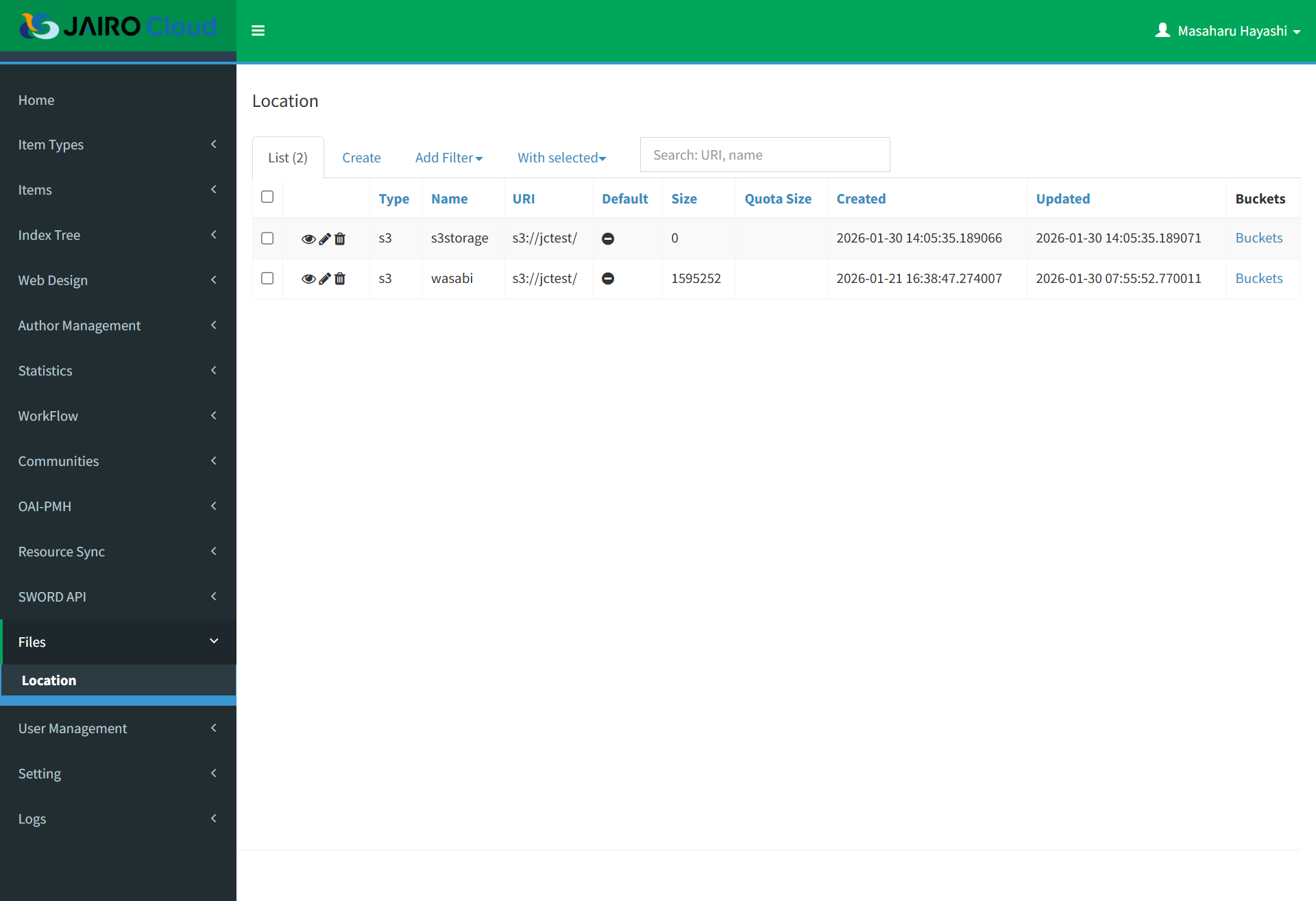
- 【ロケーション(Location)画面】には以下のタブが表示される
- 一覧(List)
- 作成(Create)
- フィルターを追加▼(Add Filter▼)
- 一覧(List)タブ選択中のみ表示
- 外観はタブだが機能としてはプルダウンメニュー
- Default
- Created
- Updated
- 選択▼(With selected▼)
- 一覧(List)タブ選択中のみ表示
- 外観はタブだが機能としてはプルダウンメニュー
- 削除(Delete)
- 選択したロケーションを削除
- 削除(Delete)
ロケーション設定画面
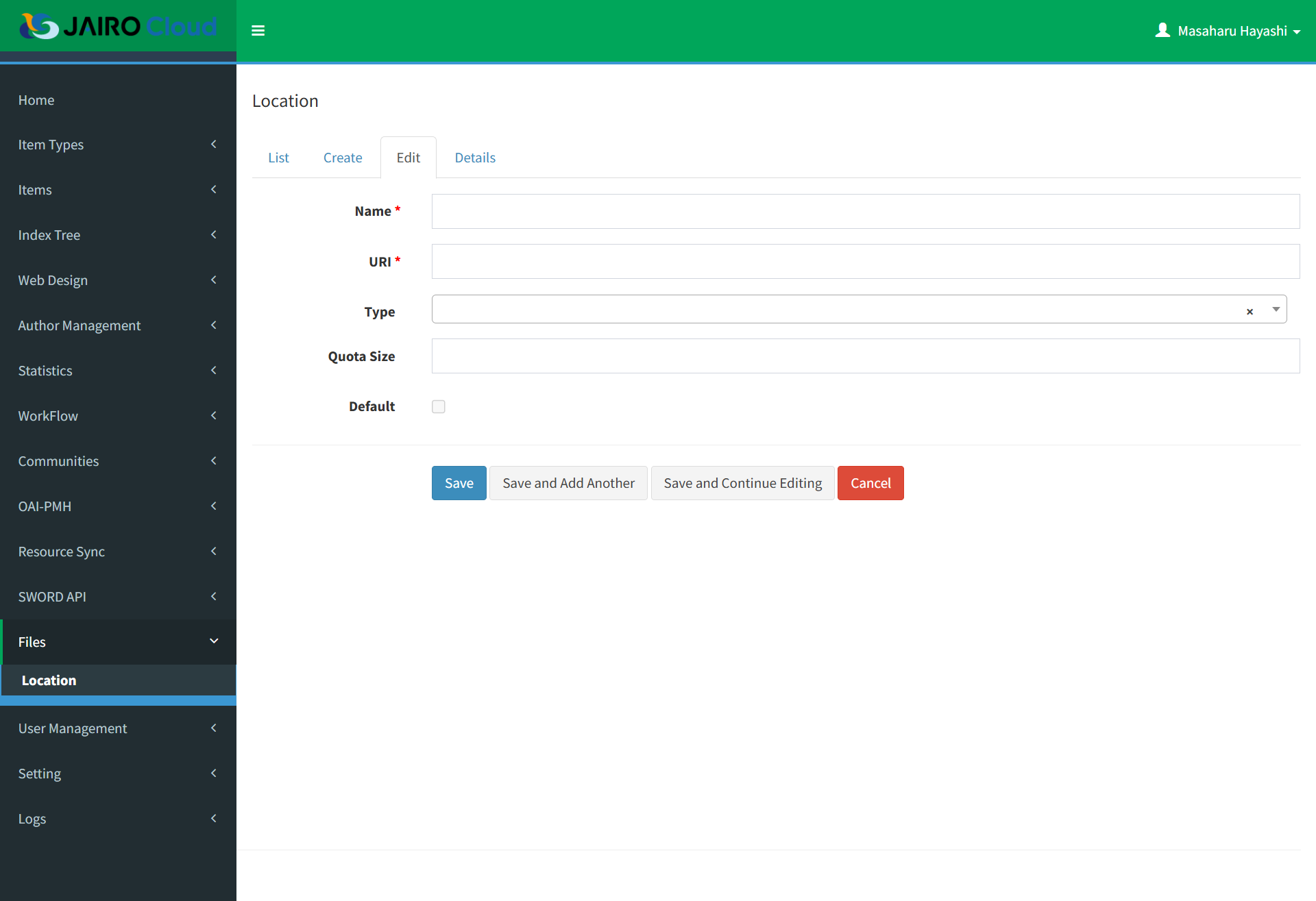
- 【ロケーション(Location)設定画面】には以下のタブが表示される
- 一覧(List)
- 作成(Create)
- 編集(Edit)
- 詳細(Details)
ロケーション一覧画面(S3互換オブジェクトストレージ)
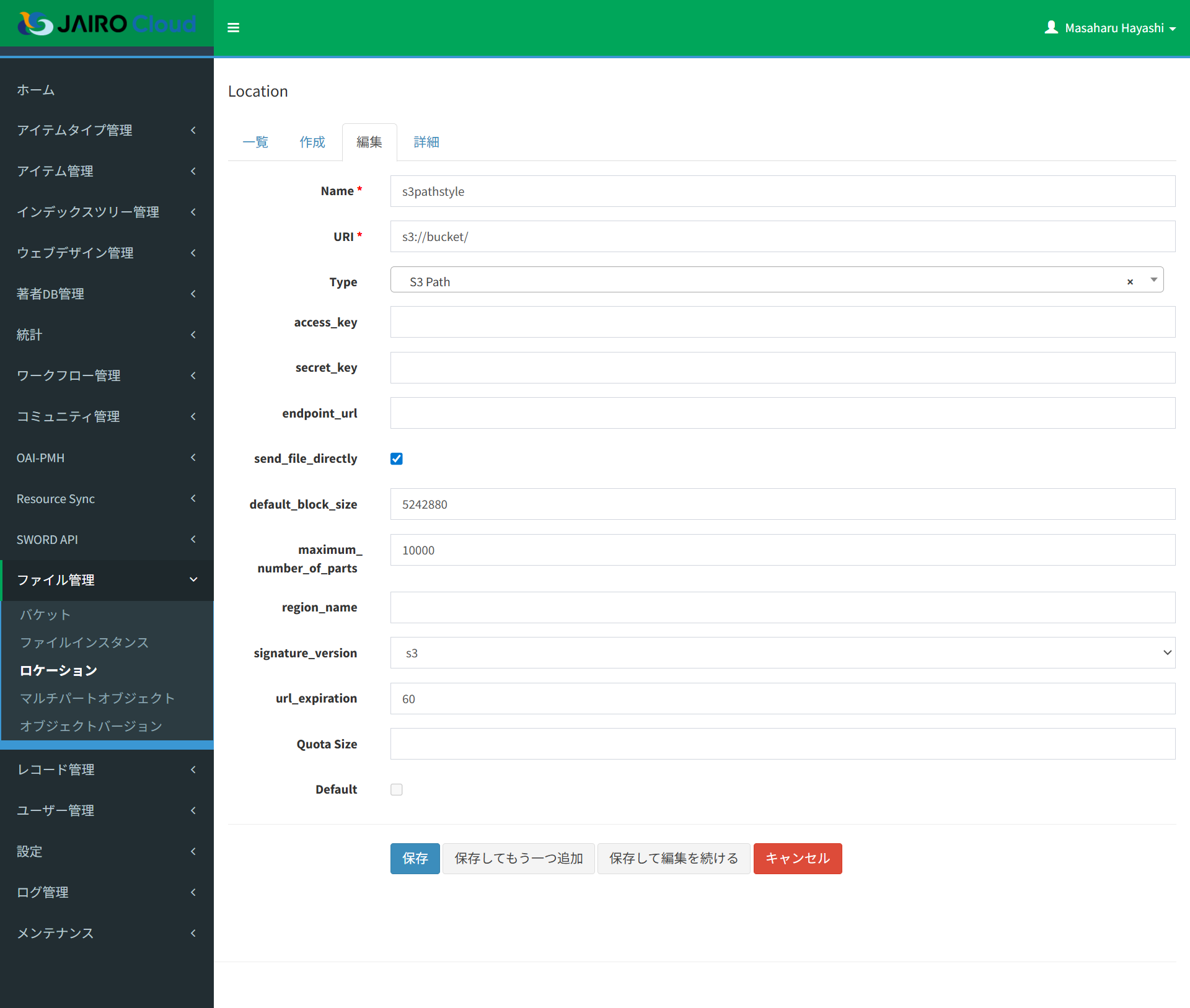
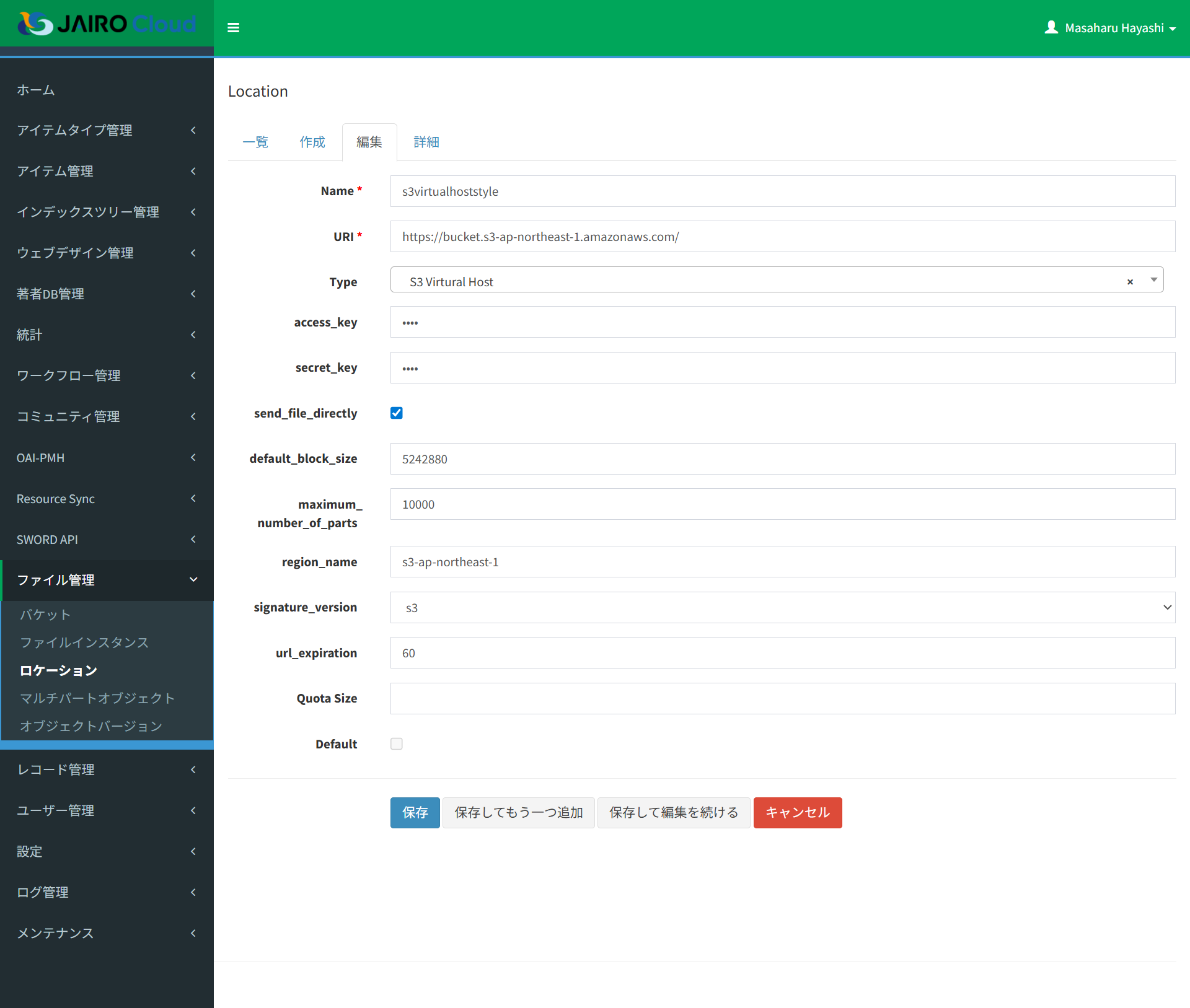
- ロケーションタイプが「S3 Path」または「S3 Virtual Host」である場合の設定画面である。
機能内容
ロケーションを一覧で表示する。
「一覧」(List)タブにロケーション一覧を表示する
- 表示項目は以下の通りである
- チェックボックス
- アクション(閲覧・編集・削除)
- 「Type」:ロケーションタイプ
押下すると一覧のロケーションをソートする。 - 「Name」
押下すると一覧のロケーションをソートする。 - 「URI」
押下すると一覧のロケーションをソートする。 - 「Default」:デフォルトの状態
押下すると一覧のロケーションをソートする。 - 「Size」:使用量の情報
押下すると一覧のロケーションをソートする。 - 「Quota Size」:ロケーションの使用上限
押下すると一覧のロケーションをソートする。 - 「Created」:ロケーションの作成時間
フォーマット:「YYYY-MM-DD hh:mm:ss.tttttt」
押下すると一覧のロケーションをソートする。 - 「Updated」:ロケーションの更新時間
フォーマット:「YYYY-MM-DD hh:mm:ss.tttttt」
押下すると一覧のロケーションをソートする。 - 「Buckets」リンク
リンクをクリックすると、【Admin > Files > Bucket画面】に移動し、当該ロケーションが属するバケット一覧がフィルターされる
- 表示項目は以下の通りである
システム管理者以外はデフォルト指定されたロケーションを表示および操作することができない。
ロケーション一覧をフィルタ表示する。
- 「フィルターを追加▼」(Add Filter▼)ボタンをクリックすると、以下の追加可能なフィルターリストを表示し、フィルター名をクリックすると当該フィルタの入力エリアを追加する
- フィルター名
- 「Default」
- フィルター方式の選択肢:等しい(equals)、等しくない(not equal)
- 選択したフィルター方式に対して「はい」「いいえ」
- 「Created」
- フィルター方式の選択肢:等しい(equals)、等しくない(not equal)、より大きい(greater than)、より小さい(smaller than)、間(between)、間ではなく(not between)、空(empty)
- 入力された文字列を使い、選択したフィルター方式で絞り込む
- 「Updated」
- フィルター方式の選択肢:「Created」と同じである
- 入力された文字列を使い、選択したフィルター方式で絞り込む
- フィルター方式の選択肢:「Created」と同じである
- 「Default」
- 設定したフィルターは「適用」(Apply)ボタンを押下することで一覧に適用される
- 「フィルターをリセット」(Reset filter)ボタンを押下すると、設定したフィルターがリセットされる
- フィルター名
指定したロケーションを一括削除する。
「選択▼」(With selected▼)ボタンをクリックすると、以下の追加可能な機能(現在削除ボタンのみ)を表示する
レコードにチェックを入れない場合、「削除」(Delete)ボタンを押すと、エラーメッセージを表示する
メッセージ:
日本語:「少なくとも一つのレコードを選択してください。」
英語:「Please select at least one record.」レコードにチェックを入れる場合、「削除」(Delete)ボタンを押すと、確認ダイヤログを表示する
メッセージ:
日本語:「選択したレコードを削除してもよろしいですか。」
英語:「Are you sure you want to delete selected records?」- 「OK」ボタンを押すと、該当ロールを削除し、メッセージを画面上部に表示する
メッセージ:
日本語:「レコード数+レコードが正常に削除されました。」
英語:「Record was successfully deleted.」 - 「キャンセル」(Cancel)ボタンを押すと、確認ダイヤログを閉じる
- 「OK」ボタンを押すと、該当ロールを削除し、メッセージを画面上部に表示する
ロケーションを検索する
- 検索テキストボックスでロケーションを検索する
- プレースホルダー:「Search: URI, name」
- 任意テキストを入力し、キーボードでの「Enter」を押すと、ロケーション検索を行う
- テキストボックスの右端での「X」ボタンを押すと、検索条件がクリアーされる
- プレースホルダー:「Search: URI, name」
ロケーションの詳細を表示する
- ロケーション行に目アイコンを押すと、該当ロケーションの詳細情報を「詳細」(Details)タブに表示する
- 表示項目:Type、Name、URI、Default、Size、Quota Size、Created、Updated、Buckets
バケットを表示する
- 「Buckets」リンクをクリックすると、【Administration > Files (ファイル管理) > Bucket (バケット) 画面】に移動し、当該ロケーションが属するバケット一覧がフィルターされる
ロケーションを作成する
「一覧」(List)から「作成」(Create)タブを押すと、「編集」(edit)タブに移動しロケーションを新規作成できる
- 入力情報:
- 「Name」:ロケーションを識別するための名前。必須項目
入力パターン:「^[a-z][a-z0-9-]+$」 - 「URI」:必須項目
- 「Type」:ロケーションのタイプ。 選択肢:「」「S3 Path」、「S3 Virtual Host」
- 「access_key」:S3互換オブジェクトストレージのアクセスキー
「Type」に「S3 Path」、「S3 Virtual Host」を選択する時表示する - 「secret_key」:S3互換オブジェクトストレージのシークレットキー
「Type」に「S3 Path」、「S3 Virtual Host」を選択する時表示する - 「endpoint_url」:S3互換オブジェクトストレージのエンドポイントURL
「Type」に「S3 Path」を選択する時表示する
保存時、入力内容の末尾に'/'が無い場合、補完する - 「send_file_directrly」: ストレージからの直接ダウンロードとするか、Webアプリを経由しての間接ダウンロードとするか。チェックを外すと、ストレージからの直接ダウンロードとなる。
「Type」に「S3 Path」、「S3 Virtual Host」を選択する時表示するチェックボックス
デフォルト:チェックあり - 「default_block_size」
「Type」に「S3 Path」、「S3 Virtual Host」を選択する時表示する
デフォルト:5242880 - 「maximum_number_of_parts」
「Type」に「S3 Path」、「S3 Virtual Host」を選択する時表示する
デフォルト:10000 - 「region_name」
「Type」に「S3 Path」、「S3 Virtual Host」を選択する時表示する
「Type」に「S3 Path」、「S3 Virtual Host」を選択している場合、必須項目 - 「signature_version」:署名バージョン。通常はs3v4を選択します。動かない場合はs3に変更してください。
「Type」に「S3 Path」、「S3 Virtual Host」を選択する時表示する
選択肢:s3、s3v4 - 「url_expiration」
「Type」に「S3 Path」、「S3 Virtual Host」を選択する時表示する
デフォルト:60 - 「Quote Size」:使用上限
- 「Default」
既にデフォルト設定されたロケーションが存在する場合は非活性で表示する
デフォルト:チェックなし
- 「Name」:ロケーションを識別するための名前。必須項目
「保存」(Save)ボタンを押すと、設定内容をバリデーションチェックし、エラーがない場合、設定されたロケーション内容をロケーション一覧に追加させ、メッセージをロケーション一覧に表示させる
メッセージ:
日本語:「レコードが正常に作成されました。」
英語:「Record was successfully created.」各種設定はデータベースに格納される
- テーブル名:「files_location」
- フィールド名:
・「id」
・「name」
・「uri」
・「default」
・「type」
・「access_key」
・「secret_key」
・「size」
・「quota_size」
・「max_file_size」 ・「s3_endpoint_url」 ・「s3_send_file_directly」 ・「s3_default_block_size」 ・「s3_maximum_number_of_parts」 ・「s3_region_name」 ・「s3_signature_version」 ・「s3_url_expiration」
- フィールド名:
- テーブル名:「files_location」
エラーメッセージは以下の通りである
- 必須項目を指定しない場合、エラーメッセージを該当テキストボックスの下に表示する
メッセージ:
日本語:「このフィールドは必須です。」
英語:「This field is required.」 - 「Name」のフォーマットが不正の場合、エラーメッセージを「Name」テキストボックスの下に表示する
メッセージ:「Invalid location name.」
- 必須項目を指定しない場合、エラーメッセージを該当テキストボックスの下に表示する
「デフォルト設定 (default=True)」を有効にした場合に、他のロケーションが既にデフォルトに設定されていると、保存を中止して画面上部にエラーメッセージを表示する。
メッセージ:
日本語:「他のロケーションがすでにデフォルトに設定されているため、保存できません。」 英語:「Cannot save because another location is already set as default.」「uri」が「https://」から始まらない場合エラーメッセージを表示する
メッセージ:「Invalid URL. It should start with https://」「保存してもう一つ追加」(Save and Add Another)ボタンを押すと、設定されたロケーション内容をロケーション一覧に追加させ、他のロケーションを追加設定可能とする
メッセージを画面上部に表示させる
メッセージ:日本語:「レコードが正常に作成されました。」 英語:「Record was successfully created.」「保存して編集を続ける」(Save and Continute Editing)ボタンを押すと、設定されたロケーション内容をロケーション一覧に追加させ、該当ロケーションの編集を続けることを可能とする
メッセージを画面上部に表示させる
メッセージ:日本語:「レコードが正常に作成されました。」 英語:「Record was successfully created.」
- 入力情報:
「キャンセル」(Cancel)ボタンを押すと、設定されたロケーション内容をロール一覧に追加せず、「一覧」(List)タブに戻る
ロケーションを編集する
- ロケーション行に鉛筆アイコンを押すと、該当ロケーションを「編集」(Edit)タブに表示し、ロケーションの情報が編集できる
ロケーションを削除する
ロケーション行に削除アイコンを押すと、該当ロケーションを削除し、メッセージを画面上部に表示する
メッセージ:
日本語:「レコード数+レコードが正常に削除されました。」
英語:「Record was successfully deleted.」デフォルトに設定されたロケーションが0件または2件以上存在する場合に警告メッセージを表示する。
- 0件の場合:
- 日本語:「デフォルトに設定されたロケーションが存在しません。いずれか1つのロケーションをデフォルトに設定してください。」
- 英語:「No default location is set. Please configure one location as default.」
- 2件以上の場合:
- 日本語:「複数のロケーションがデフォルトに設定されています。デフォルトのロケーションは1つのみ設定可能です。設定を修正してください。」
- 英語:「Multiple locations are set as default. Only one default location can be configured. Please correct the settings.」
- 2件以上の場合:
- 0件の場合:
ロケーション毎の使用量を確認する
- ロケーションごとの使用量(Size)を確認できる
- 「一覧」(List)タブ及び「詳細」(Detail)タブに確認できる
- 「Size」の値について
    - 当該ロケーション配下に登録されているコンテンツファイルのサイズ合計
    - 使用量の合計はコンテンツアップロード時に集計する
    - 以下のファイルはシステムで自動削除し、使用量に集計されないようにする
        - ワークフローで強制終了したアクティビティに登録していたファイル
        - アイテム登録後に削除したファイル
    - ファイルアップロード時に Quota Size を越えるときの判定条件として利用する
      Location で表⽰される Size + アップロードした Size > Quota Size で判定する
ストレージの使用状況をメールする
設定キー:「update_location_size」
- 合計された「Size」の値はデータベースに保存し、表示の際はデータベースに保存した値をつかう
- リポジトリ管理者として、ストレージ使用状況をメール通知で確認できる
ロケーションの「Size」が指定された閾値を超えていた場合、当該ロケーションが属する機関のリポジトリ管理者にメール通知を行う
メール通知は定期実行とし、実行頻度はコンフィグファイルに変更可能とする
- 設定キー:「storage_check_settings」
- デフォルトは週次とする
- ロケーションの「Size」が指定する閾値を超えた場合メール通知の対象する
- ロケーションの「Quota Size」が設定されていない場合は処理の対象としない
- 閾値はコンフィグファイルに指定する
- 設定キー:「storage_check_settings」
- デフォルトは、Quota Sizeに対して「80%」とする
- 通知先は「リポジトリ管理者」ロールを持つユーザーとする
- メール本文は以下の資料を参照する
別紙「ディスク容量メールひな形.docx」を参照。
- 設定キー:「storage_check_settings」
関連モジュール
- invenio-files-rest
処理概要
ロケーション画面の処理
ロケーション画面を表示した際に、
invenio_files_rest.admin.LocationModelViewが継承したModelViewよりflask_admin.model.base.index_viewメソッドが呼び出される。このメソッドでfiles_locationテーブルより情報を取得し、LocationModelViewのcolumn_listにあるキーに対応する情報を画面に表示する。目アイコンを押下してロケーション詳細情報を表示する際に、
invenio_files_rest.admin.LocationModelViewが継承したModelViewよりflask_admin.model.base.details_viewメソッドを呼び出す。このメソッド下でfiles_locationテーブルより情報を取得し、LocationModelViewのcolumn_details_listにあるキーに対応する情報を画面に表示する。鉛筆アイコンを押下して編集画面を表示する際に、
invenio_files_rest.admin.LocationModelViewが継承したModelViewよりflask_admin.model.base.edit_viewメソッドをGETで呼び出す。このメソッドでidを用いて、files_locationテーブルより情報を取得し、表示する。編集画面で「保存」ボタンを押下する。そうすると、
flask_admin.model.base.edit_viewメソッドをPOSTで呼び出す。このメソッド下で、get_save_return_urlメソッドが呼ばれ、編集内容をfiles_locationテーブルに保存し、更新する。保存時には
LocationModelView.on_model_change()メソッド内でバリデーションを実行する。保存対象のロケーションがdefault=Trueに設定されている場合、他にdefault=Trueのロケーションが存在しないかを確認する。存在する場合はValidationErrorを発生させ、保存を中止し、画面上部にエラーメッセージを表示する。削除アイコンを押下した際に、
invenio_files_rest.admin.LocationModelViewが継承したModelViewよりflask_admin.model.base.delete_viewメソッドをGETで呼び出してfiles_locationテーブルから削除する。作成タブを押下した際に、
invenio_files_rest.admin.LocationModelViewが継承したModelViewよりflask_admin.model.base.create_viewメソッドをGETで呼び出す。LocationModelViewのform_columnsの項目の入力欄を表示する。入力欄に入力後「保存」ボタンを押下する。そうすると、
invenio_files_rest.admin.LocationModelViewが継承したModelViewよりflask_admin.model.base.create_viewメソッドをPOSTで呼び出す。このメソッド下でget_save_return_urlメソッドが呼ばれ、新しいバケットの情報をfiles_bucketテーブルに保存する。保存時には
LocationModelView.on_model_change()メソッド内でバリデーションを実行する。保存対象のロケーションがdefault=Trueに設定されている場合、他にdefault=Trueのロケーションが存在しないかを確認する。存在する場合はValidationErrorを発生させ、保存を中止し、画面上部にエラーメッセージを表示する。ロケーションの使用量合計はコンテンツアップロード時に集計する
メール通知の定期実行を設定する
パス:
https://github.com/RCOSDP/weko/blob/v0.9.22/scripts/populate-instance.sh#L460-L462設定キー:「storage_check_settings」
現在の設定値:
${INVENIO_WEB_INSTANCE} admin_settings create_settings \
2 "storage_check_settings" \
"{'threshold_rate': 80, 'cycle': 'weekly', 'day': 0}"
バケットごとでの使用上限(QUOTA_SIZE)を設定する
パス:
o https://github.com/RCOSDP/weko/blob/v0.9.22/modules/weko-deposit/weko_deposit/config.py#L27設定キー:「WEKO_BUCKET_QUOTA_SIZE」
現在の設定値:
WEKO_BUCKET_QUOTA_SIZE = 50 * 1024 * 1024 * 1024 # 50 GB
一つのファイルの最大容量を設定する
パス:https://github.com/RCOSDP/weko/blob/v0.9.22/modules/weko-deposit/weko_deposit/config.py#L30
設定キー:「WEKO_MAX_FILE_SIZE」
現在の設定値:
WEKO_MAX_FILE_SIZE = WEKO_BUCKET_QUOTA_SIZE
保存先
Path Style URL
Path Styleの場合、 管理画面で設定したURIが「s3://jctest/」とすると、 オブジェクトの保存先は例えば以下のようになる。
jctest/b6/a5/1012-dea5-4ca0-82e1-ee6c9fed8908/data
Virtual Hosted Style
Virtual Hosted Styleの場合、 管理画面で設定したURIが「https://jctest.s3.ap-northeast-1-ntt.wasabisys.com/」とすると、 オブジェクトの保存先は例えば以下のようになる。
jctest/jctest/b6/a5/1012-dea5-4ca0-82e1-ee6c9fed8908/data
更新履歴
| 日付 | GitHubコミットID | 更新内容 |
|---|---|---|
|
353ba1deb094af5056a58bb40f07596b8e95a562 | 初版作成 |